Использование сервера ClickHouse MCP с Jan.ai
В этом руководстве объясняется, как использовать сервер ClickHouse MCP с Jan.ai.
Добавление LLM в Jan.ai
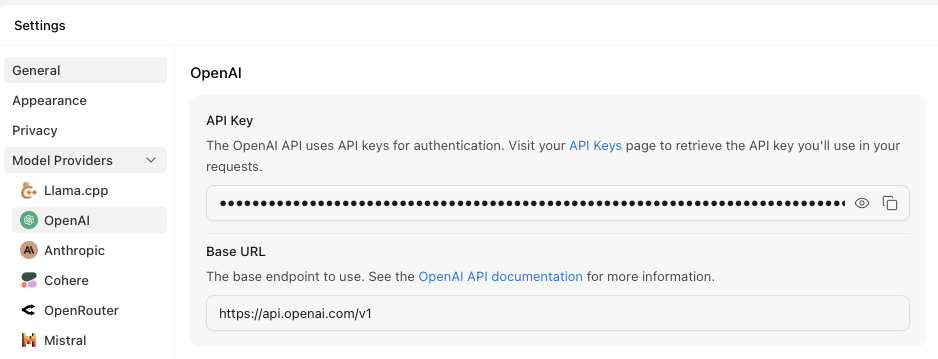
Модели можно включить через меню настроек.
Чтобы включить OpenAI, нужно указать API-ключ, как показано ниже:
Включение MCP-серверов
На момент написания MCP-серверы являются экспериментальной функцией в Jan.ai. Их можно включить, активировав экспериментальные функции:
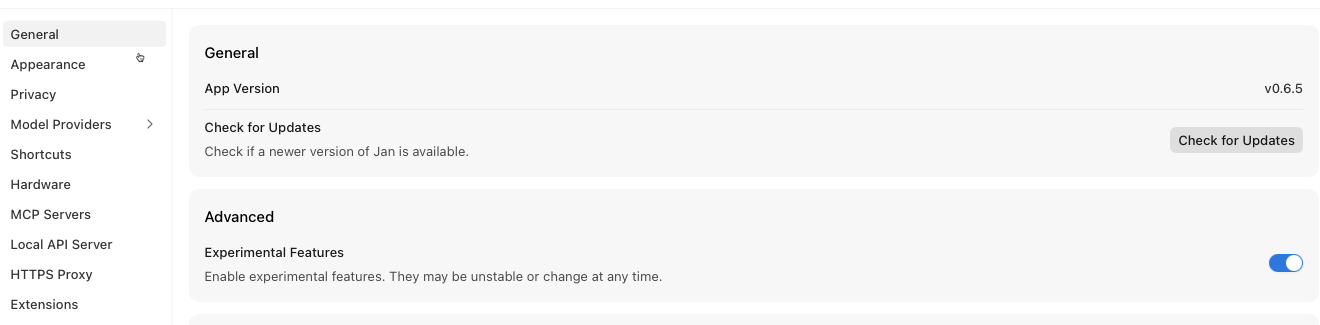
После включения переключателя в левом меню появится пункт MCP servers.
Настройка сервера ClickHouse MCP
Если нажать на меню MCP servers, откроется список MCP-серверов, к которым можно подключиться:
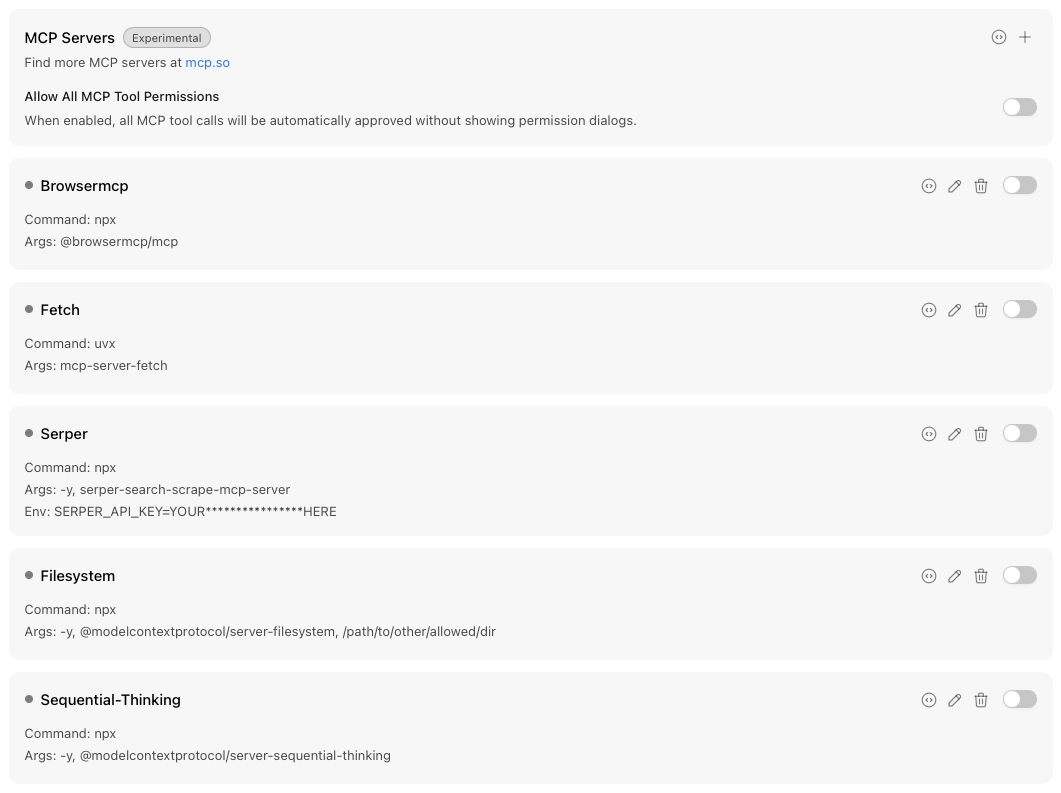
Все эти серверы по умолчанию отключены, но их можно включить с помощью переключателя.
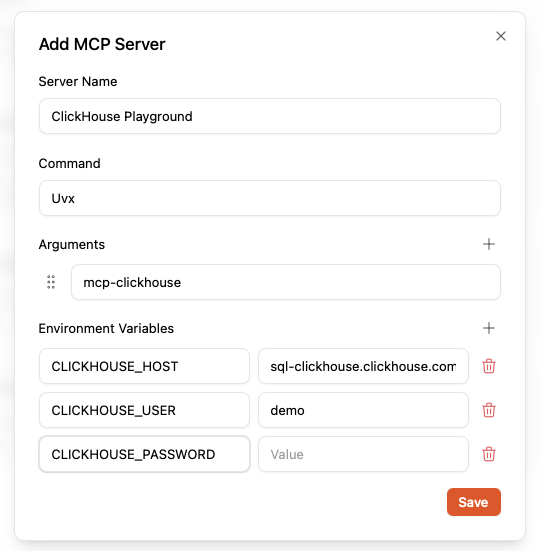
Чтобы установить сервер ClickHouse MCP, нажмите на значок +, а затем заполните форму следующими данными:
После этого нужно будет включить ClickHouse Server, если он ещё не включён:

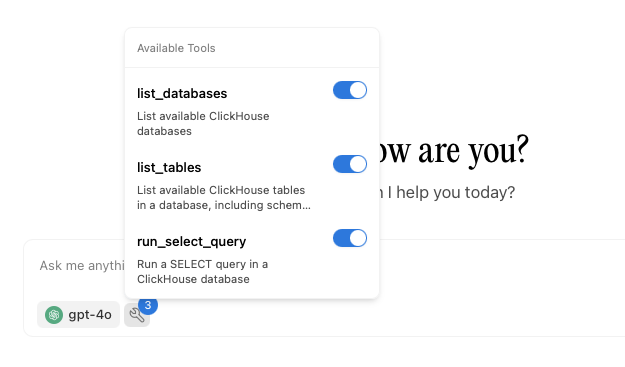
Инструменты сервера ClickHouse MCP теперь будут отображаться в окне чата:
Общение с сервером ClickHouse MCP через Jan.ai
Теперь можно поговорить о данных, хранящихся в ClickHouse! Зададим вопрос:

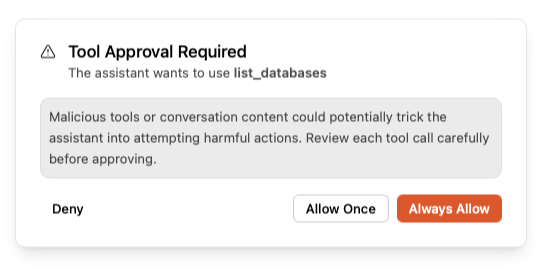
Перед вызовом инструмента Jan.ai запросит подтверждение:
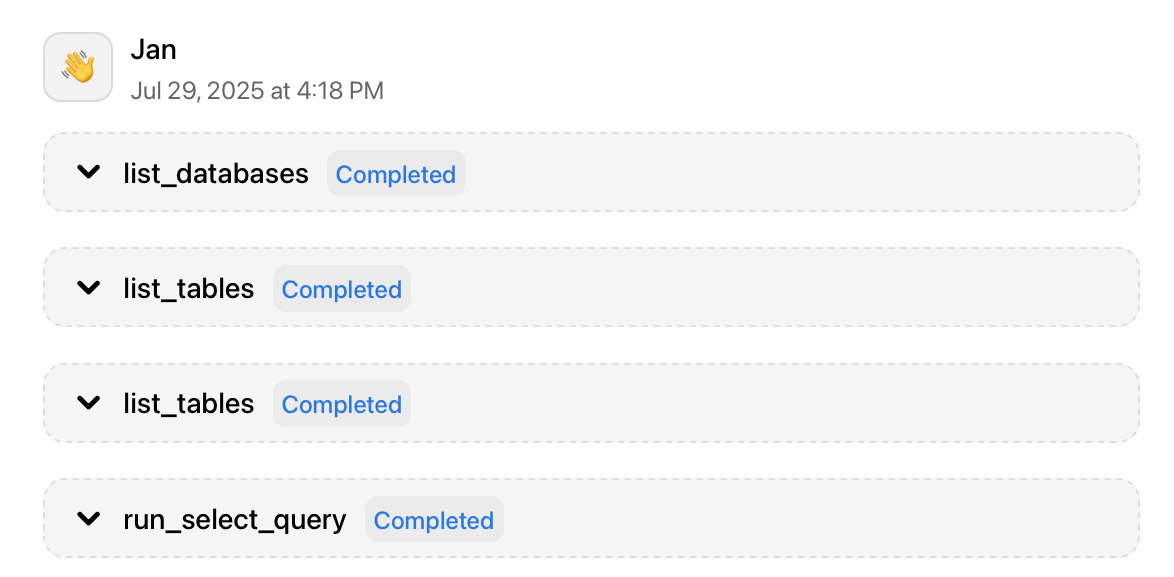
Затем он покажет список вызовов инструментов, которые были выполнены:
Если нажать на запись о вызове инструмента, можно увидеть подробности вызова:
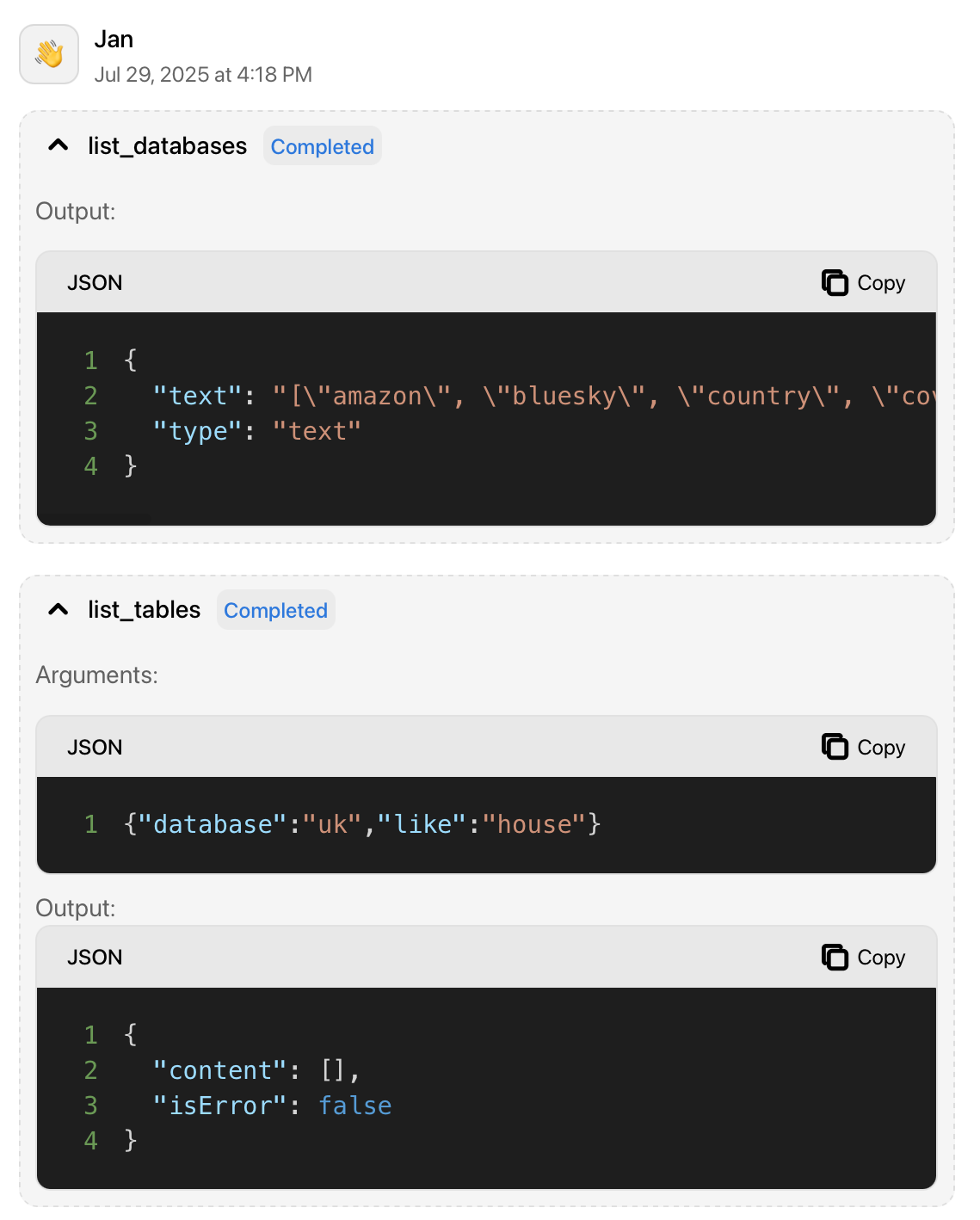
А ниже будет отображён результат: